Paryškinimas yra puiki galimybė, jei norite, kad tekstas „Google“ dokumentų faile išsiskirtų. Priemonė prideda spalvotą foną prie pasirinkto teksto ir padeda pabrėžti pagrindinius dalykus. Šiame vadove paaiškinama, kaip paprastais veiksmais paryškinti tekstą „Google“ dokumentuose.
Pažymėkite Tekstą „Google“ dokumentuose
- Atidarykite „Google“ dokumentus: eikite į „Google“ dokumentus ir atidarykite dokumentą, kuriame norite paryškinti tekstą.
- Pasirinkite Tekstą: naudokite žymeklį, norėdami spustelėti ir vilkite virš teksto, kurį norite paryškinti.
- Naudokite paryškinimo įrankį: Puslapio viršuje esančioje įrankių juostoje ieškokite mygtuko Paryškinti spalva, kuris atrodo kaip rašiklis.
- Pasirinkite pageidaujamą spalvą: Pasirinkite pageidaujamą spalvą iš galimų parinkčių arba spustelėkite „+“ piktogramą, kad sukurtumėte pasirinktinį atspalvį. Jūsų tekstas bus paryškintas pasirinkta spalva.
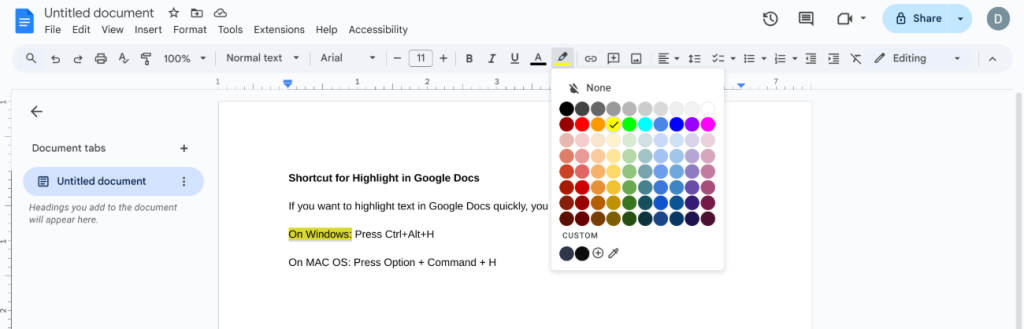
- Patikrinkite ir sureguliuokite: Peržiūrėkite paryškintą tekstą, kad įsitikintumėte, jog jis gerai atrodo. Jei nori Norėdami pašalinti paryškinimą, dar kartą pasirinkite tekstą, atidarykite spalvų paletę ir pasirinkite Nėra.
„Google“ dokumentų paryškinimo spartusis klavišas
Jei norite greitai paryškinti tekstą „Google“ dokumentuose, galite naudoti paprastą nuorodą:
- Sistemoje Windows: Paspauskite Ctrl + Alt + H
- „MacOS“: Paspauskite „Option“ + „Command“ + H
Naudodami paprastus veiksmus ir pateiktus sparčiuosius klavišus galite greitai ir lengvai paryškinti tekstą. Norėdami pasiekti geriausių rezultatų, nepamirškite naudoti paryškintų elementų tik tada, kai tai būtina.
Dažnai užduodami klausimai (DUK)
Pasirinkite tekstą, įrankių juostoje spustelėkite mygtuką Paryškinti spalvą ir pasirinkite Nėra.
Taip, galite spustelėti „+“ parinktį spalvų paletėje, kad sukurtumėte pasirinktinę spalvą.
Kopijuojant į kitą „Google“ dokumentą arba teksto rengyklę, paryškinimas paprastai lieka nepakitęs.
Tolimesni skaitymai
About the Author